Trucs et astuces de télésanté pour Mightier Interventions
L’intégration de l’intervention thérapeutique dans la pratique de la télésanté peut parfois être difficile. Vous trouverez ci-dessous des idées pour vous aider à mieux travailler avec les clients via la télésanté. Consultez le Mightier Trousse d’outils pour les cliniciens pour voir quelles activités peuvent être utilisées par télésanté
01 En voyant le Mightier Tablette
Les clients voudront peut-être vous montrer leur jeu dans Mightier sur leur tablette. Dans de nombreuses interventions dans le cadre de l' Mightier Trousse d’outils pour les cliniciens, vous constaterez que vous voudriez voir la fréquence cardiaque du client. C’est affiché sur le Gizmo.
La façon la plus simple de voir l’écran d’un client est d’utiliser un ordinateur portable pour avoir une séance de télésanté.
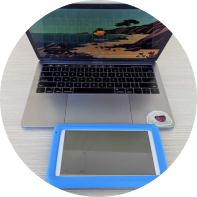
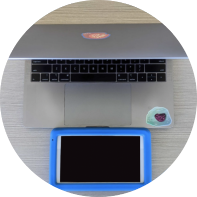
Si c’est le cas, demandez au client de poser la tablette sur une surface plane devant lui. Une fois qu’il est sur une surface plane, demandez au client de basculer l’écran de l’ordinateur portable pour voir l’écran sans aucun éblouissement. Le client peut vouloir déplacer la caméra d’avant en arrière pour vous voir et partager la tablette à différents moments.
Les clients qui utilisent un téléphone ou une autre tablette pour leur flux vidéo pour la session peuvent être un peu plus difficiles à obtenir une image claire et peut être difficile pour les clients à naviguer en tenant les deux appareils.
Voir la section « remarquer les sons » ci-dessous.
02 Remarquer les sons
Si un client ne peut pas afficher son Mightier Pendant que vous filmez avec vous, il y a des bruits clés que vous pouvez écouter pour mieux comprendre où se trouve un client dans son Mightier le jeu.
Cela peut également être utile pour les jeunes clients. Cela vous deviendra familier au fur et à mesure que vous jouerez Mightier mais vous trouverez ci-dessous des exemples qui peuvent vous donner des indices sur le jeu de votre client afin que celui-ci puisse jouer et interagir avec vous plus naturellement par le biais de la télésanté.
Ce bruit indique que la fréquence cardiaque du client augmente et qu’il a quitté le bleu.
Ce bruit indique que la fréquence cardiaque du client augmente et qu’il est entré dans le rouge. Le jeu est inhibé et ils peuvent faire une pause en touchant le Gizmo.
Ce bruit indique que le client reste dans le rouge et ne s’arrête pas pour utiliser une compétence.
Ce bruit indique que la fréquence cardiaque du client est revenue au bleu.
Ce bruit indique que le client a appuyé sur le Gizmo pour faire une pause et utilisera une compétence pour réduire sa fréquence cardiaque.
03 Logiciel de dessin en ligne
Certaines interventions dans le cadre de l' Mightier La trousse d’outils pour les cliniciens demandera aux clients de dessiner avec vous.
Il existe de nombreuses applications logicielles de dessin en ligne qui vous permettent, à vous et à un client, de dessiner ensemble en temps réel. Nous vous recommandons d’utiliser Aggie. Vous trouverez ci-dessous les étapes si vous choisissez d’utiliser Aggie.
Dessiner ensemble à l’aide de Aggie.io
1. Ouvrez https://aggie.io/.
2. Cliquez sur « Commencer à dessiner ».
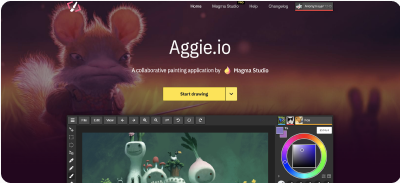
3. Naviguez jusqu’au coin supérieur droit de la fenêtre de dessin – un bouton qui ressemble à :
Il est écrit « inviter ». Cliquez sur le bouton.
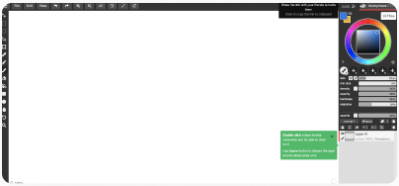
4. Une fois cliqué, vous devriez voir la fenêtre contextuelle indiquant « Copié dans le presse-papiers ».

5. Partagez (collez) le lien URL copié avec votre client. Votre client pourra dessiner virtuellement avec vous.
Sauvegarder votre dessin sur Aggie.io
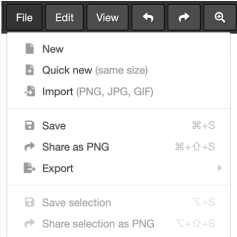
1. Dans votre fenêtre de dessin, naviguez jusqu’au bouton en haut à gauche qui indique « fichier ».
2. Recherchez l’option « sauvegarder ».
Vous pouvez également demander au client de montrer son dessin à la caméra à différents moments de la séance pour partager ce sur quoi il travaille.
Vous pouvez également demander au client de dessiner sur sa propre feuille de papier et de montrer son dessin à la caméra à différents moments de la séance pour partager ce sur quoi il travaille.
04 Partage d’écran
De nombreuses interventions dans le cadre de l' Mightier La trousse d’outils pour les cliniciens contient des éléments visuels qui aident à offrir une expérience plus amusante et plus conviviale pour les enfants (comme le tableau d’identification des sentiments de Lavling et le tableau Créez le vôtre). Mightier Gizmo).
Pour les interventions qui impliquent des visuels, vous pouvez partager votre écran avec les visuels pour aider le client à les voir plus clairement.
05 Images imprimées
Si le partage d’écran n’est pas possible sur votre plateforme de télésanté ou si vous voulez un visuel plus concret, Vous pouvez imprimer les outils visuels à partir de l' Mightier Trousse d’outils pour les cliniciens et tenez-les devant votre écran pendant les interventions avec les clients.
Si vous souhaitez que votre client ait ces visuels et ces feuilles de travail à sa disposition et qu’il ait accès à une imprimante à la maison, vous pouvez télécharger chaque feuille de travail à partir du Mightier Trousse d’outils du clinicien à envoyer par courriel à l’aidant du client pour l’imprimer et l’apporter à la séance.
Comment pouvons-nous vous aider?
Nous sommes là pour vous. Le Mightier L’équipe de soins familiaux fournit un soutien expert lorsque vous en avez besoin.